Tạo IAM User Giới Hạn
Tạo IAM User Giới Hạn
Sau khi tạo policy giới hạn quyền tối đa, chúng ta sẽ tạo một IAM user và áp dụng giới hạn quyền lên user đó.
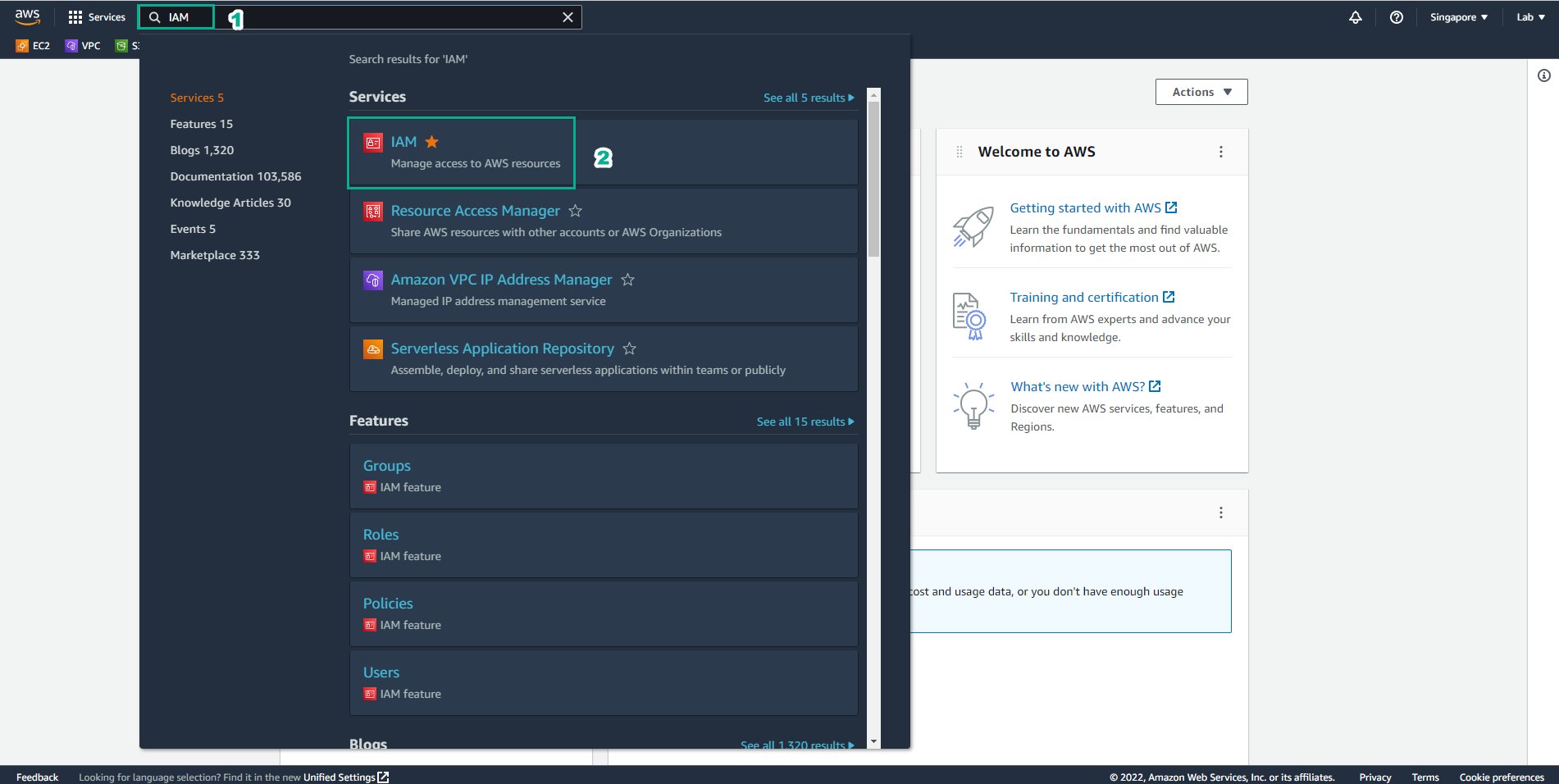
- Đăng nhập vào IAM Management Console
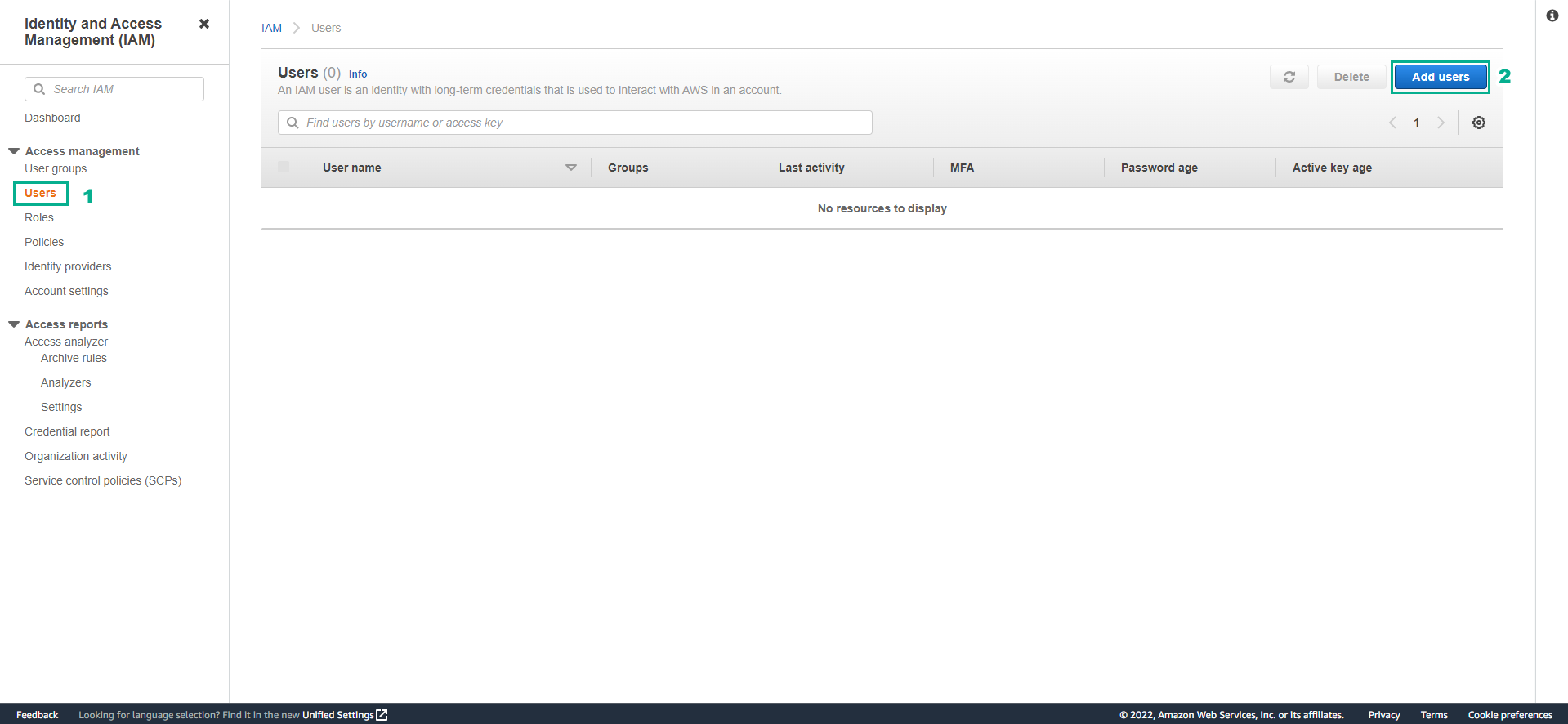
- Tại thanh bên trái chọn IAM Users rồi chọn Create user.
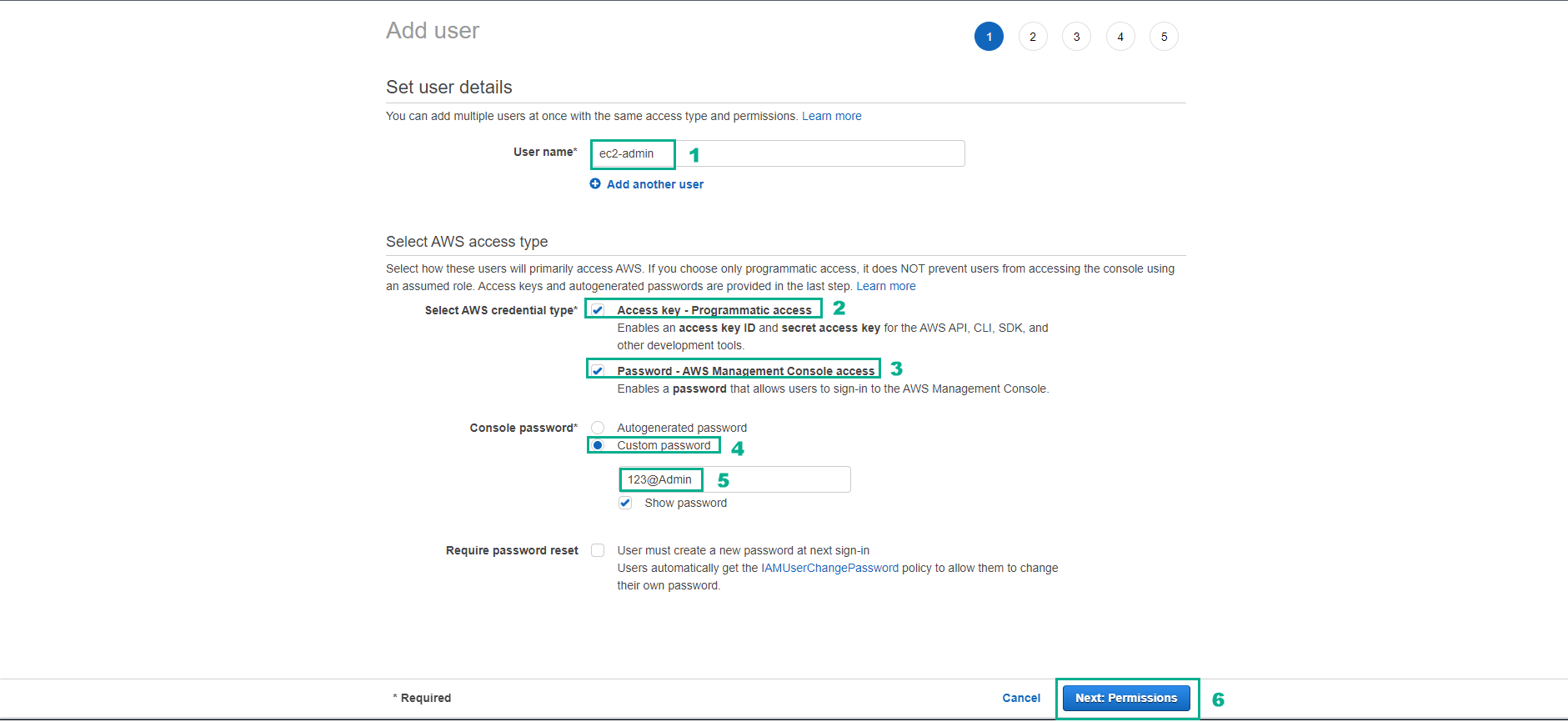
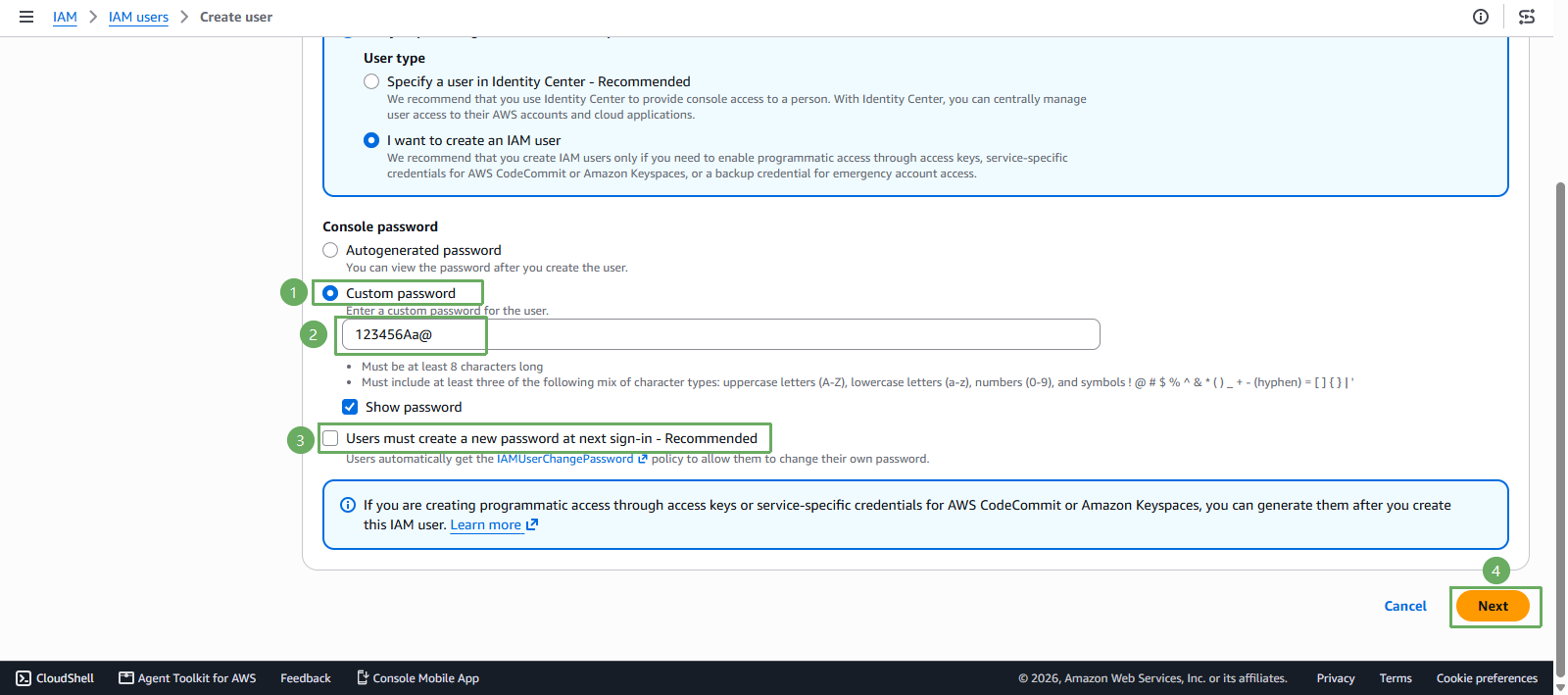
 3. Tại trang Specify user details, nhập những thông số sau rồi chọn Next:
- User name:
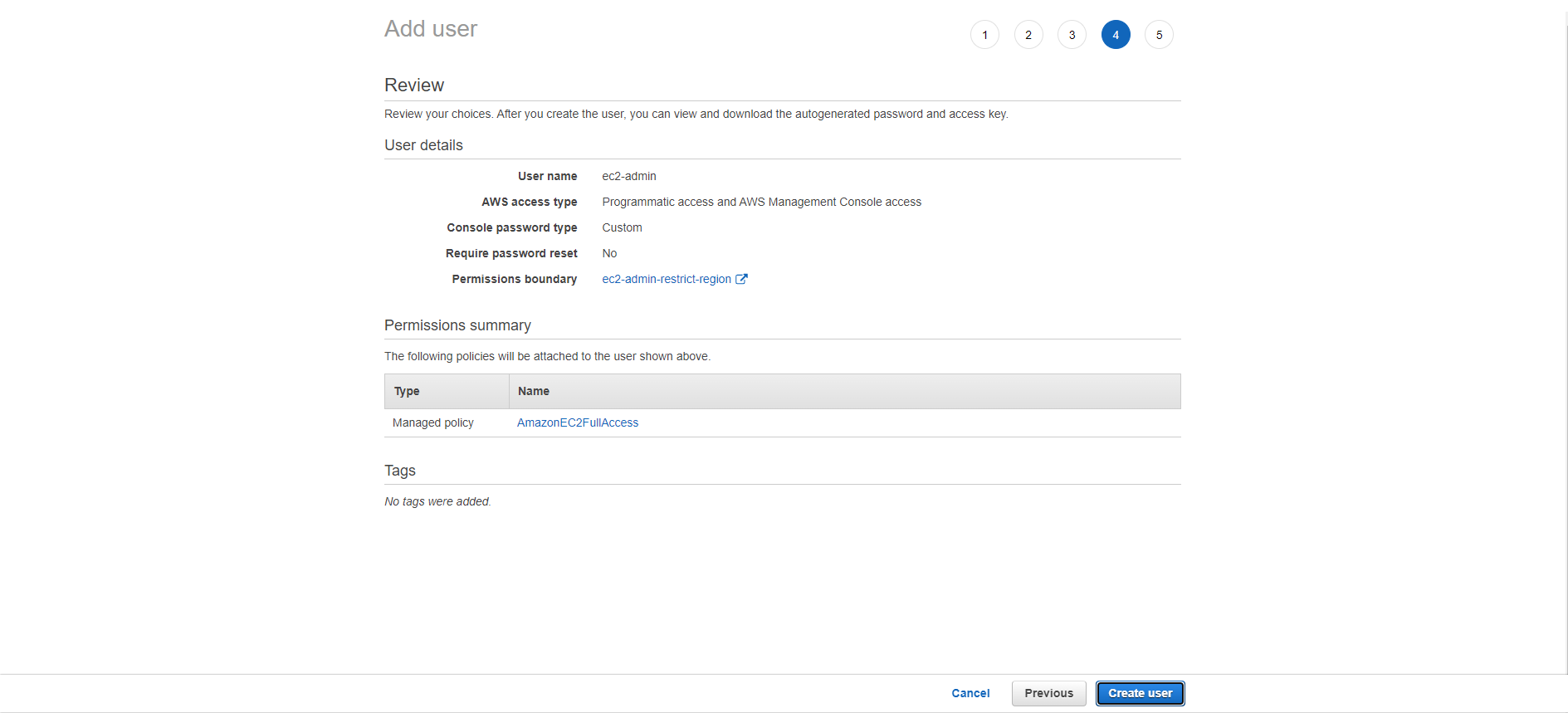
ec2-admin - Access type: Chọn AWS Management Console access để cho phép user login vào AWS Management Console.
- Are you providing console access to a person? (Bạn có thể bỏ qua nếu không có cái này) chọn I want to create an IAM user
- Chọn Custom Password và đặt password tùy ý bạn.
- Bỏ chọn “User must create a new password at next sign-in”.
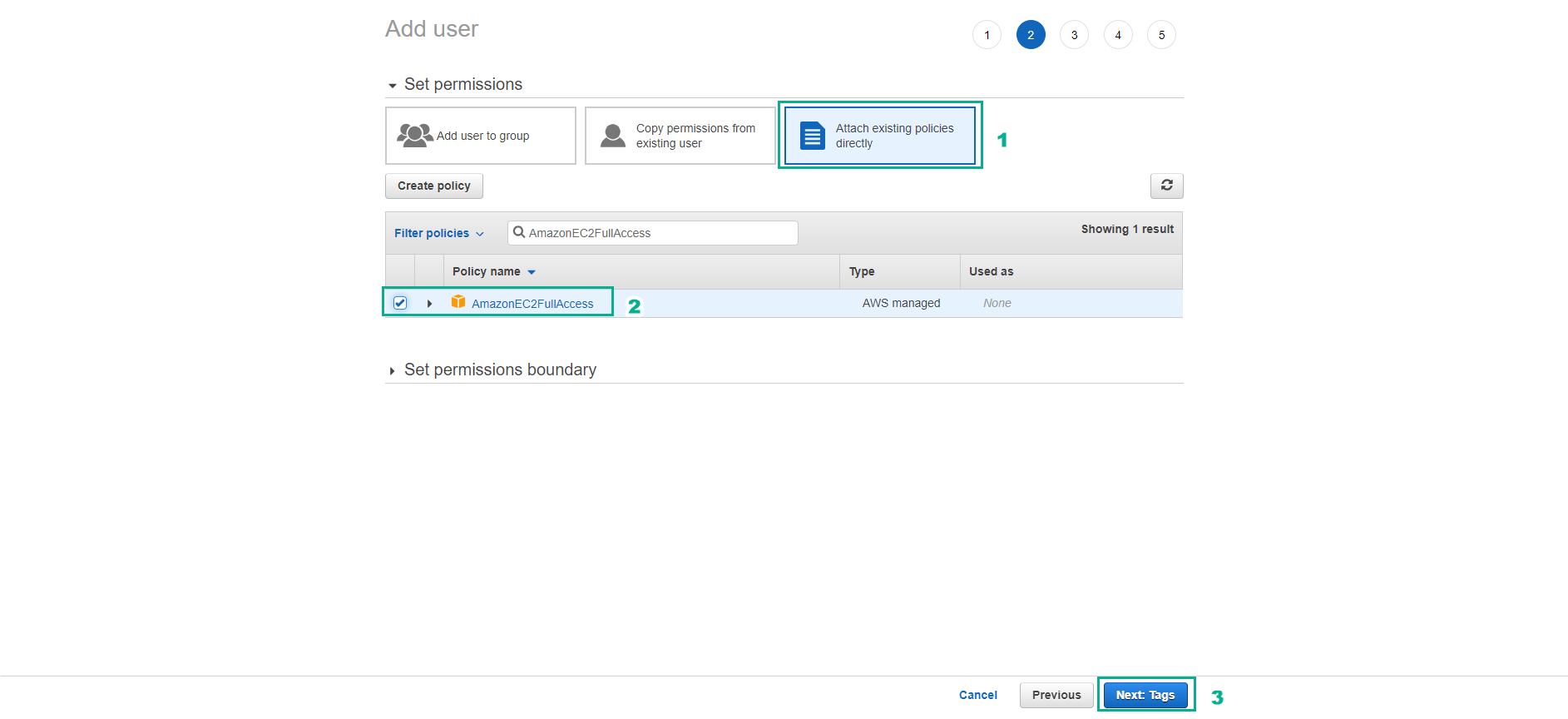
- Tại mục Set permissions, bạn cần làm những thao tác sau:
- Chọn Attach policies directly để gán policy trực tiếp vào IAM user.
- Tìm và tick vào AmazonEC2FullAccess để gán quyền quản trị EC2 cho IAM user.
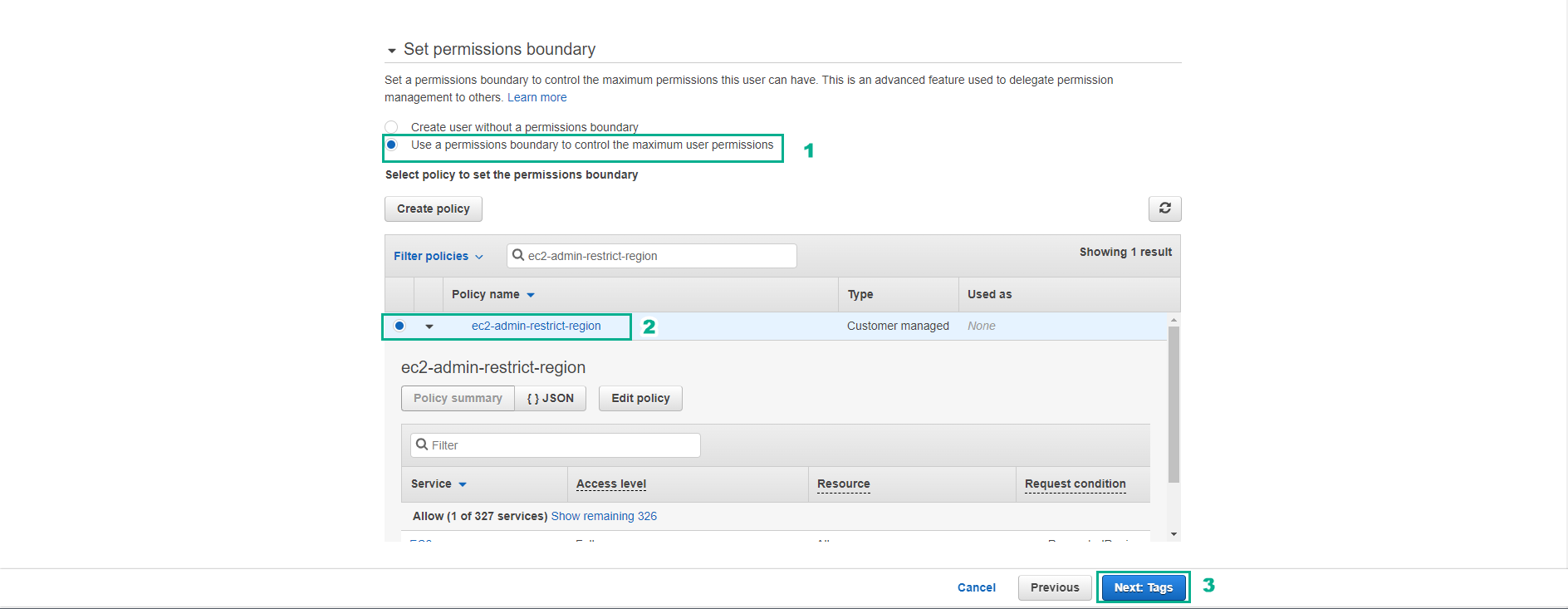
Sau đó, mở rộng mục Set permissions boundary và:
- Chọn Use a permissions boundary to control the maximum permissions
- Ở ô Search, gõ
ec2-admin-restrict-regionđể tìm và chọn policy giới hạn chúng ta đã tạo. - Kiểm tra và chọn Next
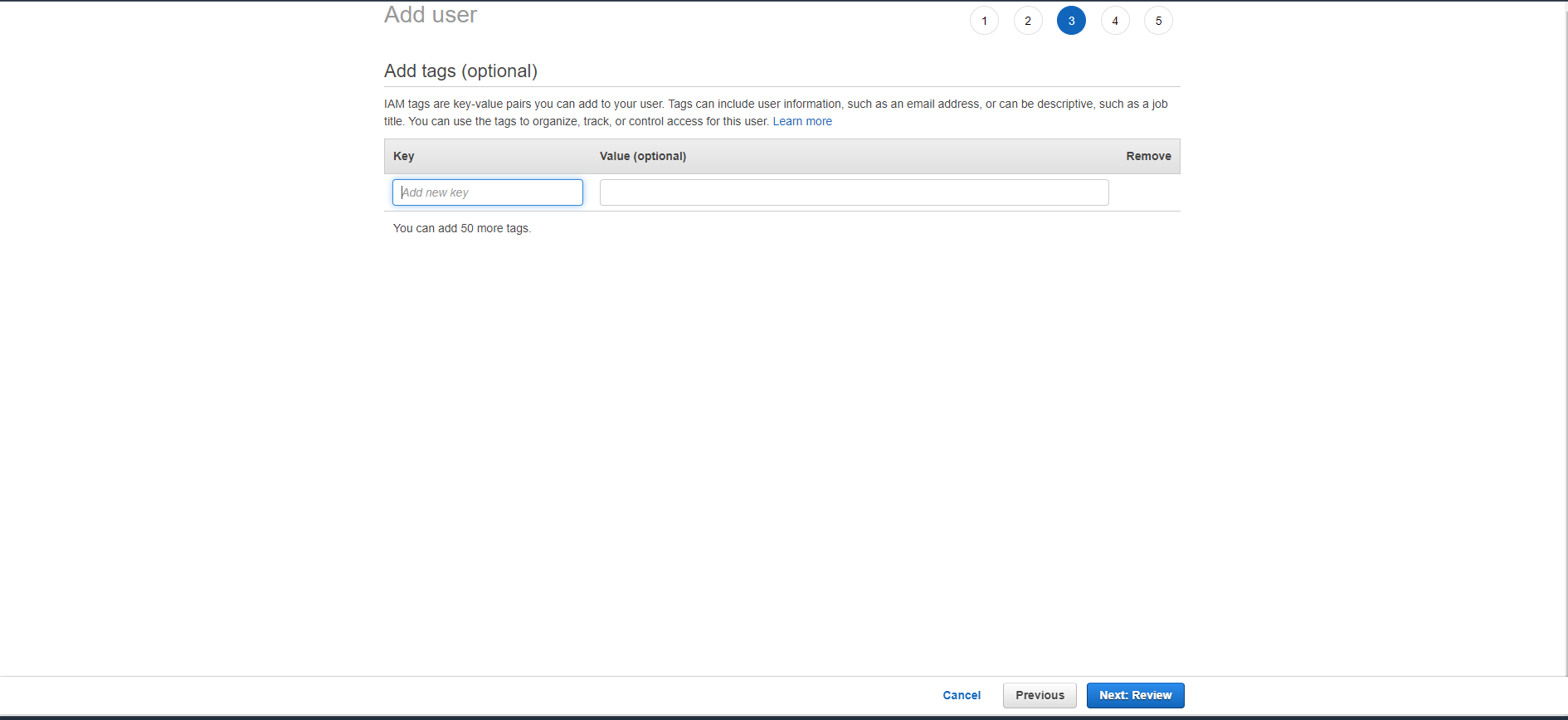
Cuộn xuống Tag - optional, giữ mặc định và chọn Create user.
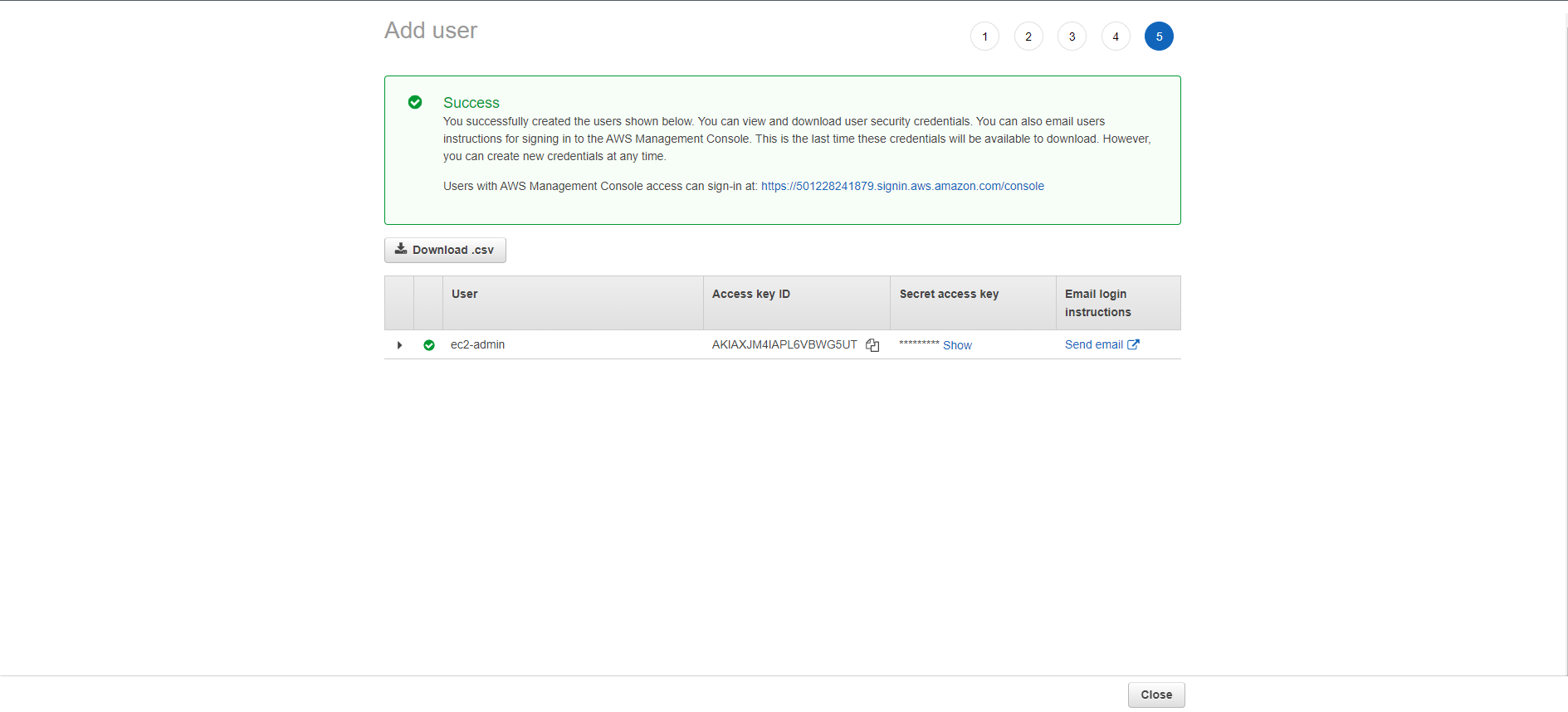
Như vậy, user đã được tạo thành công, ở bước tiếp theo chúng ta sẽ login bằng user ec2-admin vừa tạo để kiểm tra xem user đó có thể tạo ra các EC2 instance ở Region khác với Region chúng ta đã giới hạn hay không.
Chúng ta sẽ sử dụng IAM user này cho bước tiếp theo.